Usar el diccionario personal
-
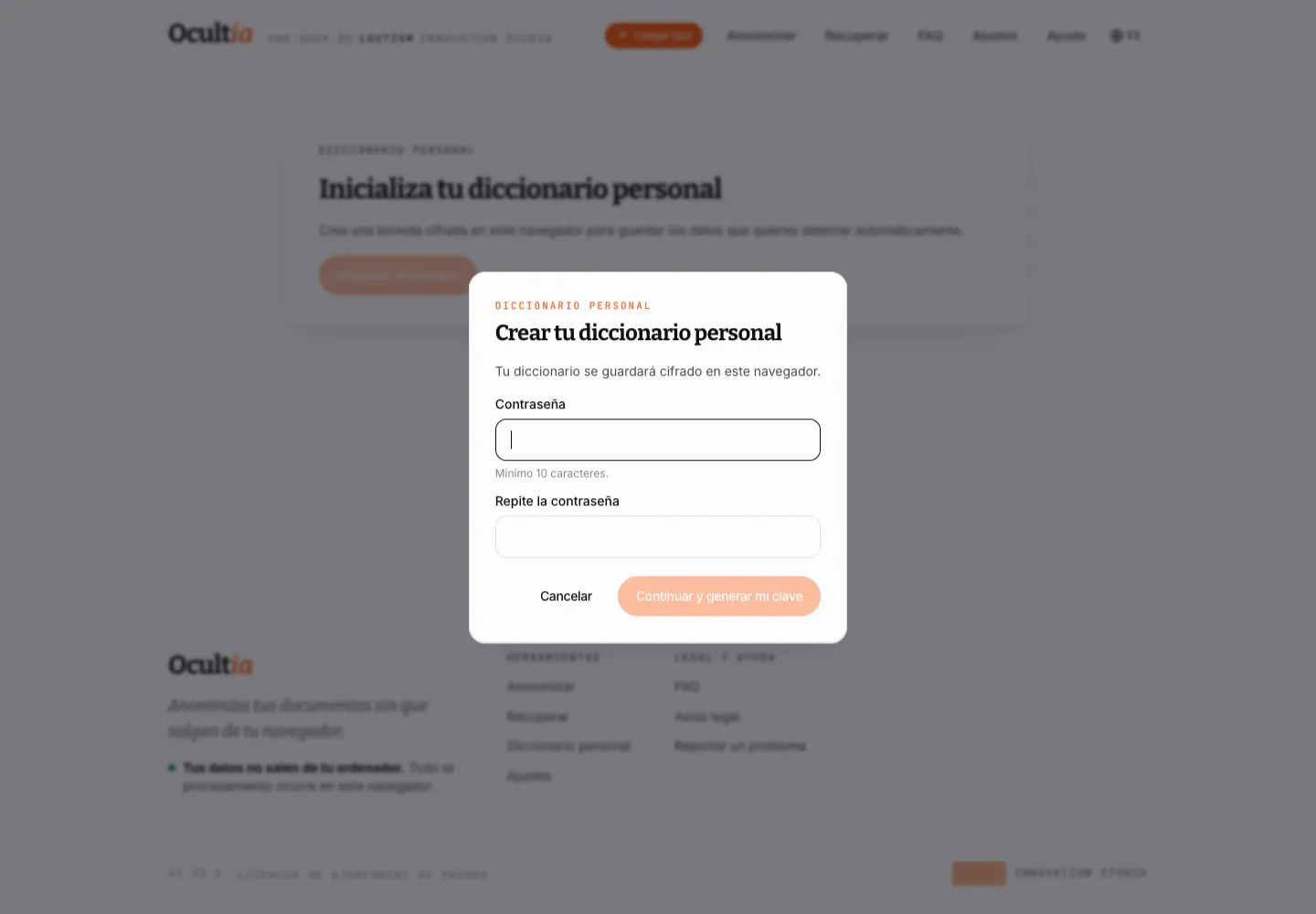
Abre Diccionario personal desde Ajustes o al iniciar un análisis. Crea el diccionario y protégelo con una contraseña o, si tu equipo lo admite, con una passkey compatible. Guarda el código de recuperación fuera del navegador.
-
Organiza los términos en grupos. Marca cada entrada para Anonimizar o No anonimizar. Si un término está marcado para anonimizar en otro grupo activo, esa regla tiene prioridad.
Abre Tipo para elegir la etiqueta que sustituirá el dato. Puedes teclear las primeras letras del tipo con la lista abierta.
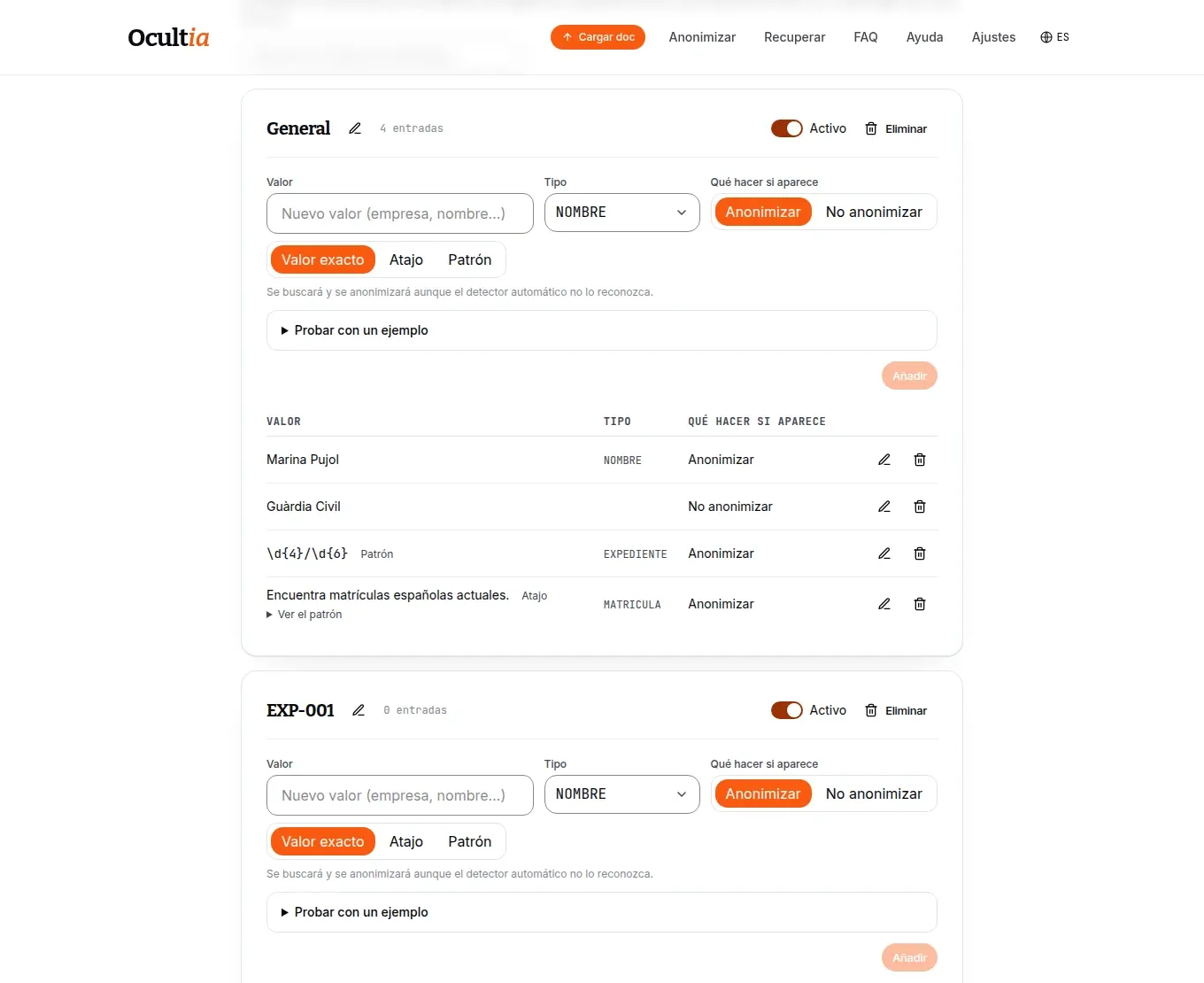
Si lo que quieres proteger sigue un formato (un número de expediente, una póliza, una matrícula), elige Patrón en lugar de Valor exacto y escribe una expresión regular, por ejemplo
\d{4}/\d{6}. La regla encuentra palabras completas dentro de una misma línea, y cada texto que encaje recibe su propio token. Marca Ignorar mayúsculas si no deben importar. Un diccionario admite hasta 50 reglas por patrón.Si no quieres escribir la expresión, elige Atajo y busca el que necesites escribiendo en el desplegable: palabras que empiezan, terminan o contienen un texto, Como este ejemplo (pegas un código y encuentra los que tienen la misma forma), prefijo y número, fechas, matrículas, importes en euros o referencias catastrales. Los atajos de un dato concreto (matrícula, fecha, importe, referencia catastral o Seguridad Social) llevan una etiqueta con su tipo, por ejemplo
MATRICULA, y lo ponen en Tipo al elegirlos; puedes cambiarlo. Una frase te dice qué encontrará, y con Ver el patrón puedes consultarlo o editarlo a mano. En la lista, la regla aparece con esa frase y la marca Atajo, y al modificarla vuelves a los campos del atajo; si la editas como patrón, pasa a ser una regla por patrón.Si tu navegador incluye la IA de Chrome (Gemini Nano), Proponer una regla con IA escribe la regla por ti a partir de una descripción y de algunos ejemplos. La propuesta pasa a los campos del alta para que la revises, la pruebes con Probar con un ejemplo y la guardes. La IA trabaja en tu dispositivo y no guarda ni envía lo que escribes.
-
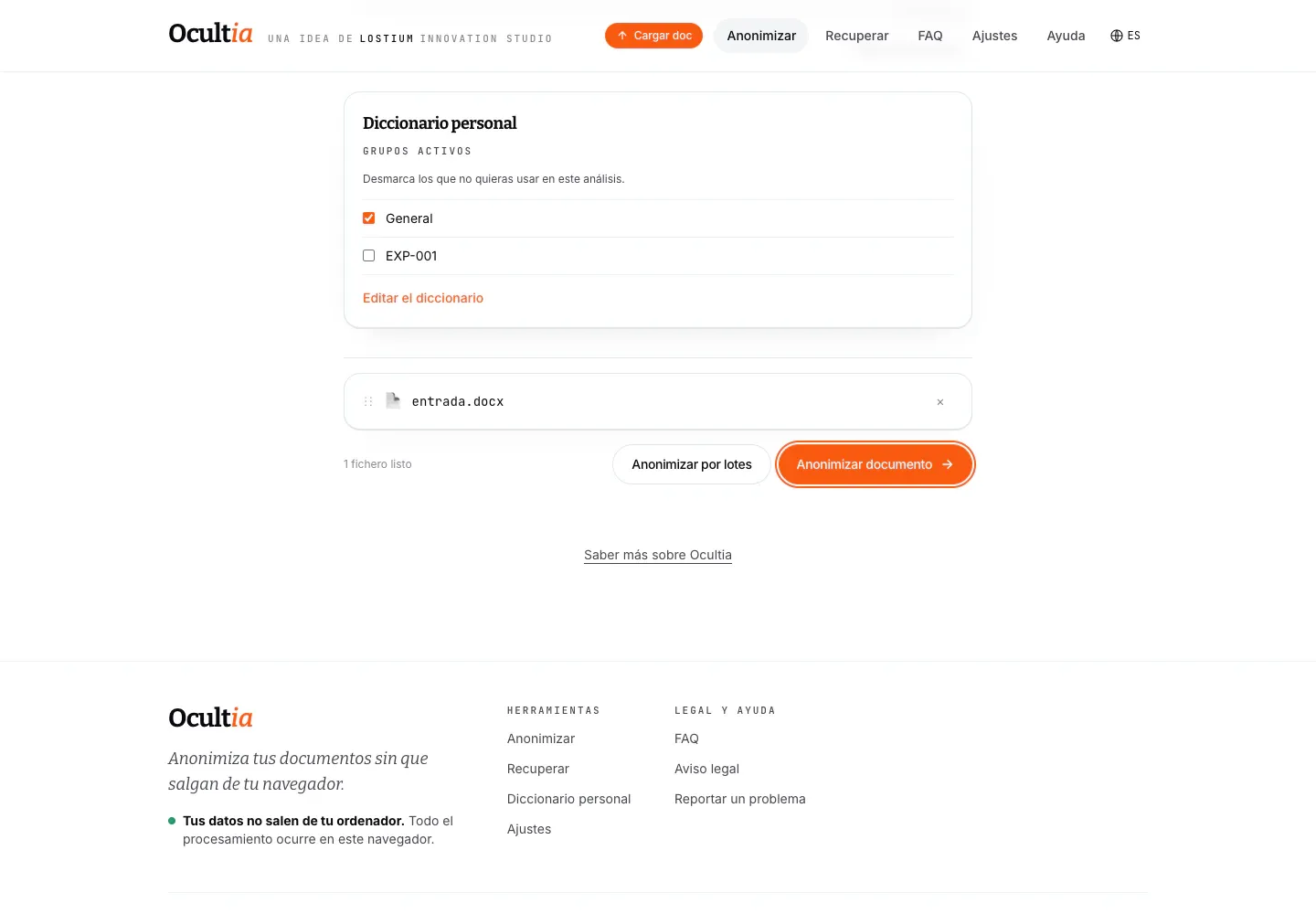
Antes de analizar, desbloquea el diccionario y elige los grupos que quieras usar. Desde una detección también puedes guardar una regla para análisis futuros.
-
En Exportar e importar puedes transferir un grupo o todo el diccionario en JSON. Usa una copia cifrada si contiene datos sensibles. Para moverla a otro navegador, importa el archivo y revisa los grupos.
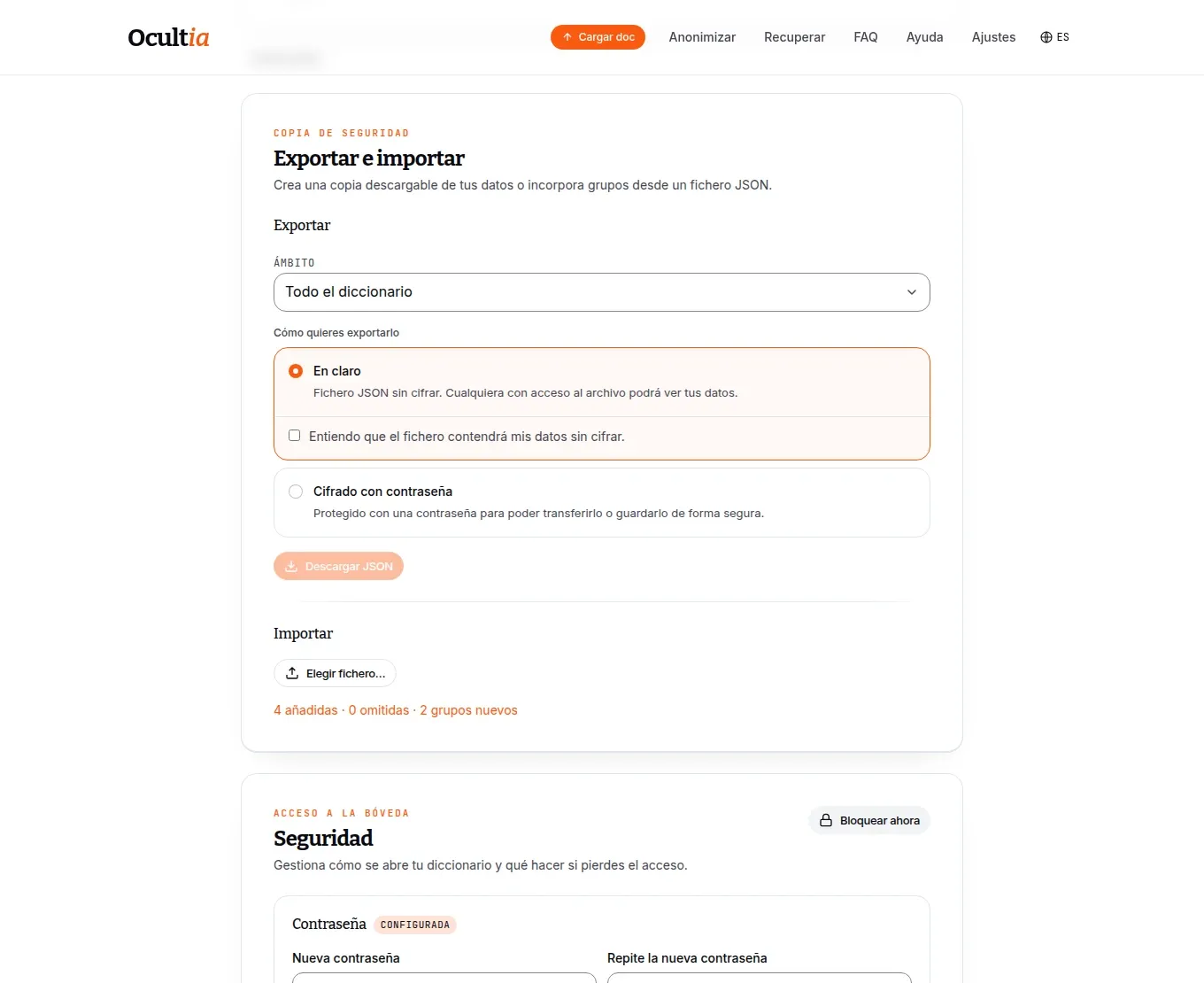
El diccionario se guarda cifrado en este navegador. El código de recuperación sirve para volver a abrirlo en caso de perder el método de acceso. Antes de restablecer el diccionario o borrar los datos del navegador, exporta lo que quieras conservar.
Cambiar la clave de cifrado del diccionario
La clave de cifrado (EK o DEK) protege los grupos y términos guardados. Cambiarla vuelve a cifrar el diccionario actual con una clave nueva y conserva su contenido. La contraseña que conserves sigue siendo la misma y se genera una clave de recuperación nueva.
- Ve a Ajustes → Diccionario personal → Abrir diccionario. Si está bloqueado, pulsa Desbloquear y usa uno de tus métodos de acceso.
- En Seguridad, busca Clave de cifrado y pulsa Cambiar la clave de cifrado. Si aparece Confirma que eres tú, usa uno de los métodos de acceso de tu diccionario.
- Si el diccionario tiene contraseña, introdúcela en Tu contraseña actual. Si hay passkeys, las verás marcadas en Passkeys que siguen abriendo tu diccionario. Desmarca las que quieras retirar. Si no tienes contraseña, conserva al menos una passkey.
- Pulsa Cambiar la clave y responde a la solicitud del navegador para cada passkey que hayas conservado. Si cancelas una solicitud o el diálogo indica que el cambio ha fallado, el diccionario conserva la clave de cifrado anterior.
- Guarda la nueva clave de recuperación fuera del navegador y sustituye la anterior, que deja de abrir el diccionario actual. Marca Ya la he guardado en un lugar seguro y pulsa Listo.
Si aparece el aviso después de revocar una credencial
El aviso aparece en Seguridad después de quitar una contraseña o passkey, cambiar una contraseña que ya existía o regenerar la clave de recuperación. La credencial anterior deja de abrir el diccionario actual en ese navegador. Si alguien guardó una copia antigua del diccionario y tiene esa credencial, todavía podría leer esa copia.
- Si sospechas que alguien obtuvo una copia y la credencial anterior, pulsa Cambiar la clave de cifrado y sigue los pasos anteriores. Los datos que guardes a partir del cambio quedan protegidos por la clave nueva. Lo que ya estaba en la copia antigua sigue siendo accesible con la credencial anterior.
- Si quieres aplazar el cambio, pulsa Ahora no. Esto solo cierra el aviso. La revocación sigue aplicada y puedes cambiar la clave más tarde desde Seguridad.