Primeros pasos con Ocultia
1. Abre Ocultia
Sección titulada «1. Abre Ocultia»Entra en Ocultia y busca Carga tu documento. Puedes cambiar el idioma desde la cabecera.
2. Carga el documento y elige el resultado
Sección titulada «2. Carga el documento y elige el resultado»-
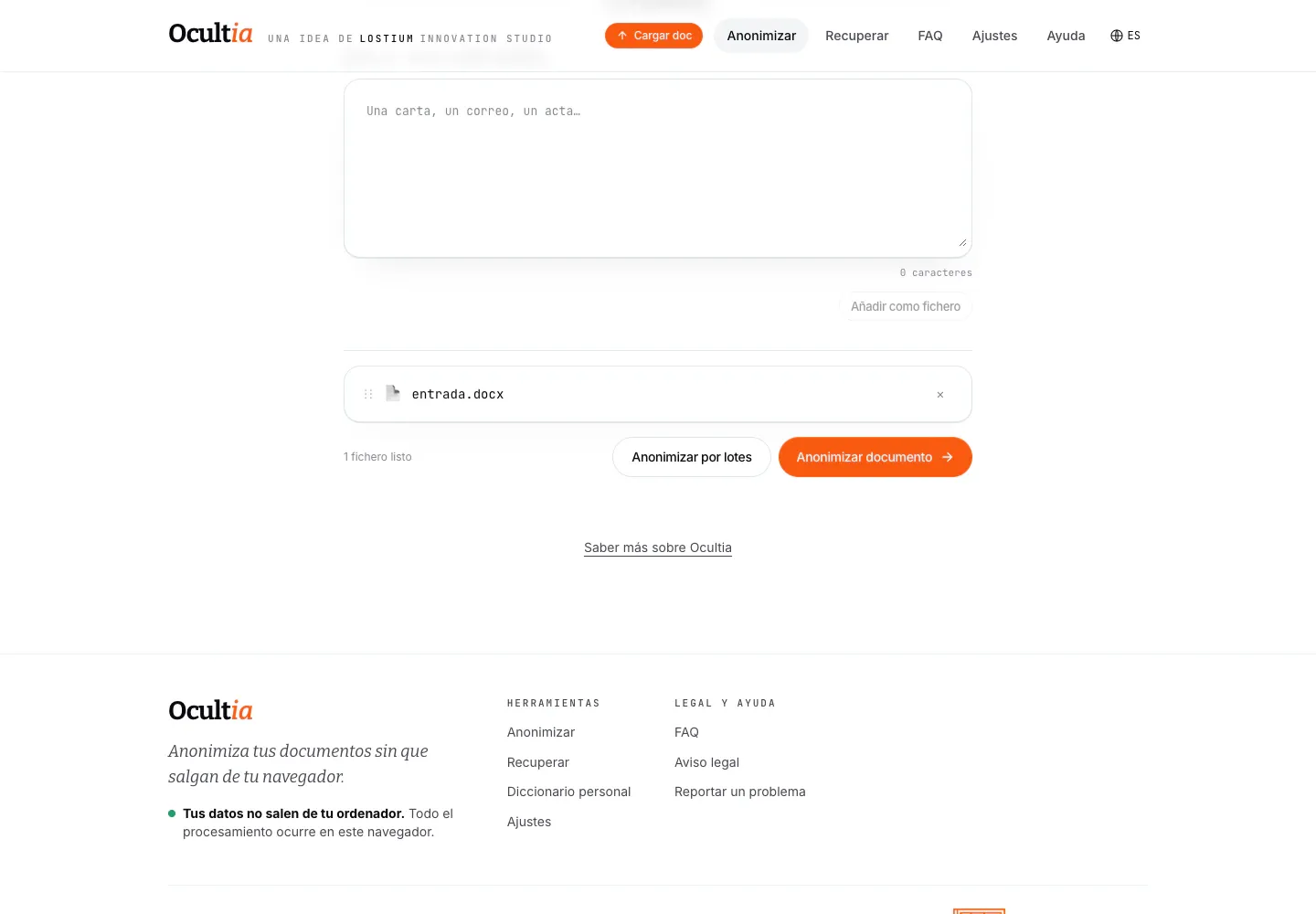
Arrastra el archivo a la zona de carga o selecciónalo desde el explorador de archivos.
-
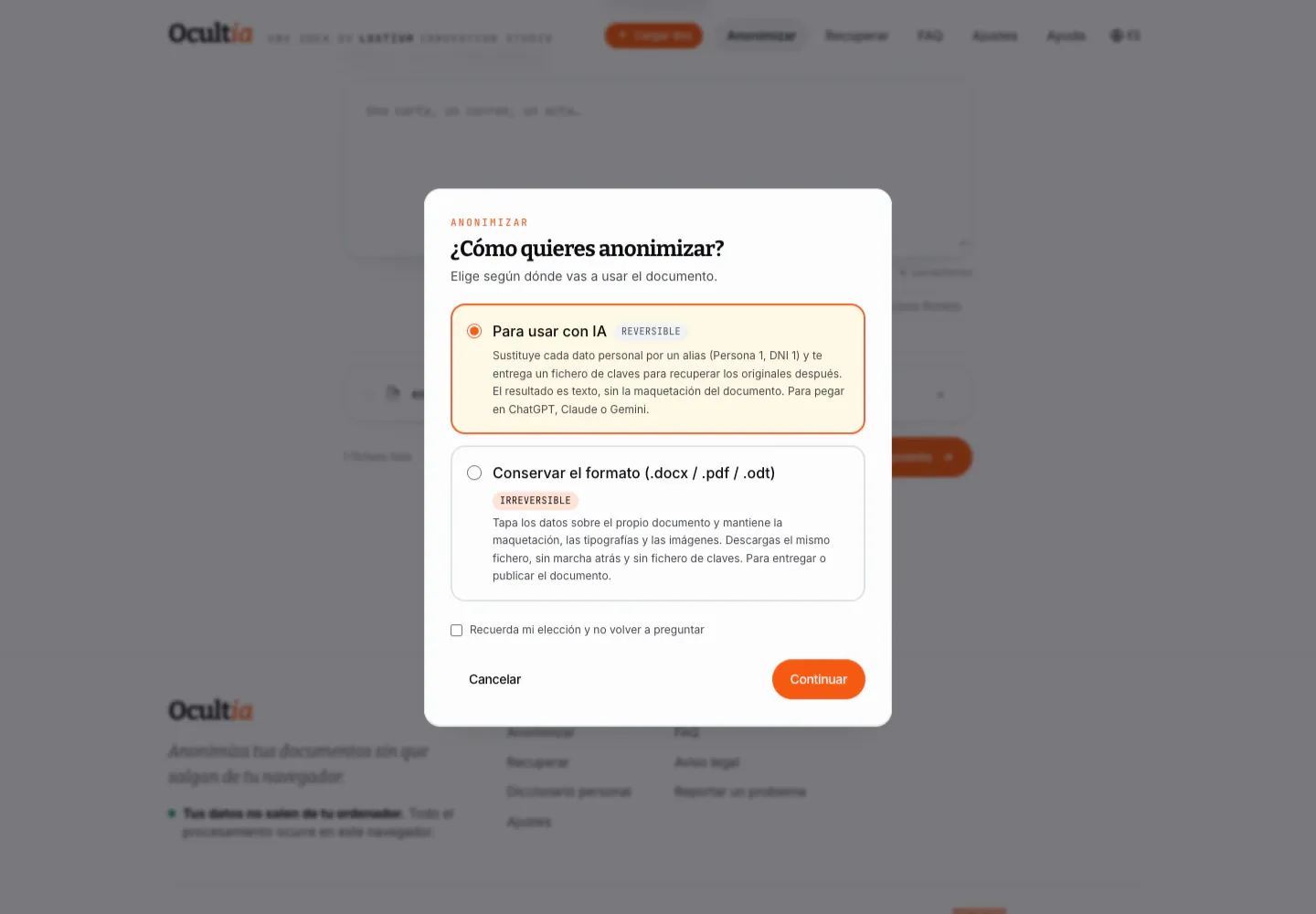
Pulsa Anonimizar documento. En ¿Cómo quieres anonimizar?, elige Conservar el formato (.docx / .pdf / .odt) para preparar una copia con los datos tapados. Esta opción permite trabajar con un documento Word, PDF o LibreOffice cada vez.
-
Continúa y espera a que aparezca la pantalla de revisión.
Si necesitas texto para una herramienta de IA, elige Para usar con IA. Obtendrás texto con alias en lugar de los datos originales. El fichero de claves permite recuperar los datos y debe guardarse en un lugar seguro. Comparte solo el resultado revisado.
3. Revisa y corrige las detecciones
Sección titulada «3. Revisa y corrige las detecciones»- Recorre todas las páginas y compara el documento con las coincidencias que muestra Ocultia. Comprueba nombres, DNI, direcciones, teléfonos y cualquier otro dato que debas ocultar. Revisa también encabezados, pies de página, tablas e imágenes.
- Si debes conservar una coincidencia, haz clic en el resaltado o localízala en la lista y desmárcala.
- Si falta un dato, selecciona el texto en el visor y añádelo a la revisión. En el visor de PDF puedes arrastrar sobre la página para marcar una zona. En el modo de texto puedes usar Añadir anonimización manual.
- Vuelve a comprobar las marcas. Si algún dato sensible queda visible y no puedes taparlo desde Ocultia, detén la exportación y consulta con el equipo de soporte.
La detección automática es una primera pasada. Revisa el documento aunque la aplicación indique que no ha encontrado coincidencias.
4. Exporta y comprueba la copia
Sección titulada «4. Exporta y comprueba la copia»- Pulsa el botón de exportación y confirma la descarga cuando se te pida. La copia conserva el formato del documento y aplica las marcas revisadas. El archivo original permanece en su ubicación.
- Abre el archivo descargado y revísalo antes de tramitarlo, enviarlo o publicarlo. Comprueba que el contenido necesario sigue siendo legible y que los datos que querías ocultar ya no aparecen.
- Si tienes que corregir algo, vuelve al original o a la revisión que aún tengas abierta y genera una copia nueva. El tachado de la copia exportada es irreversible.
¿Qué pasa si se cae el servidor?
Sección titulada «¿Qué pasa si se cae el servidor?»En la web pública, si ya has visitado la portada en tu idioma y el navegador ha guardado la aplicación, puedes volver a esa misma dirección. Hemos comprobado que en /es/ se puede analizar texto y descargar el Markdown anonimizado con el servidor web inaccesible. Guarda la dirección de tu idioma en favoritos. La dirección raíz ocultia.com necesita redirigirte y puede mostrar un error de conexión; una primera visita también necesita que la web esté disponible.
5. Comunica una incidencia
Sección titulada «5. Comunica una incidencia»Correo de soporte: info@ocultia.com
Indica la fecha y la hora, el navegador, el formato del archivo, el paso en que se produjo el problema y el mensaje de error. Si adjuntas una captura, oculta los datos personales. Si necesitas reproducir el problema, usa un archivo de prueba con datos ficticios y sigue las indicaciones del equipo de soporte.