Tapar datos en PDF, Word y LibreOffice
-
Carga un archivo
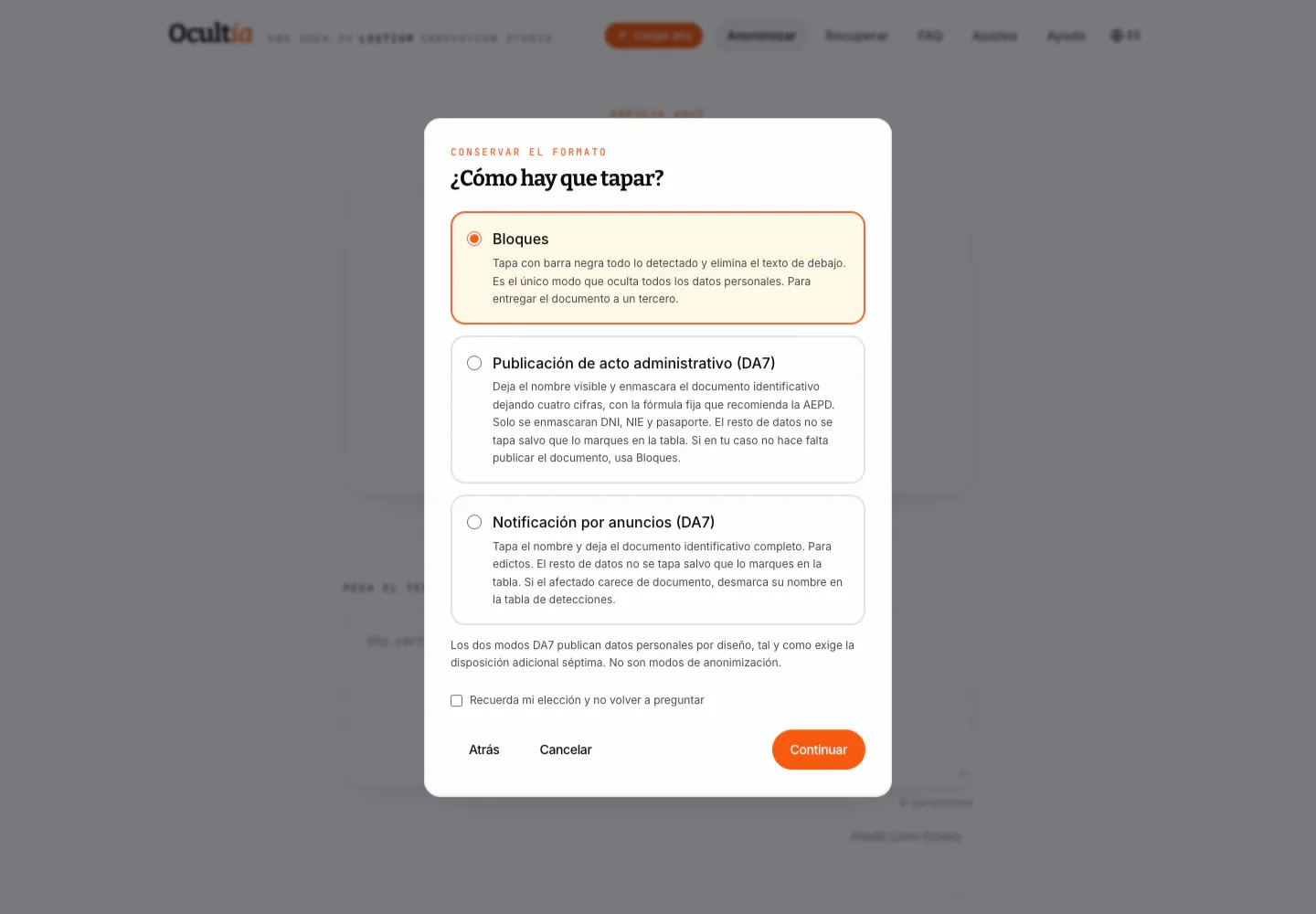
.pdf,.docxu.odt. Pulsa Anonimizar documento y elige Conservar el formato. -
En el visor y la tabla de coincidencias, comprueba qué se tapará. Desmarca coincidencias que deban quedar visibles y añade las que falten. En PDF puedes marcar áreas directamente sobre la página.
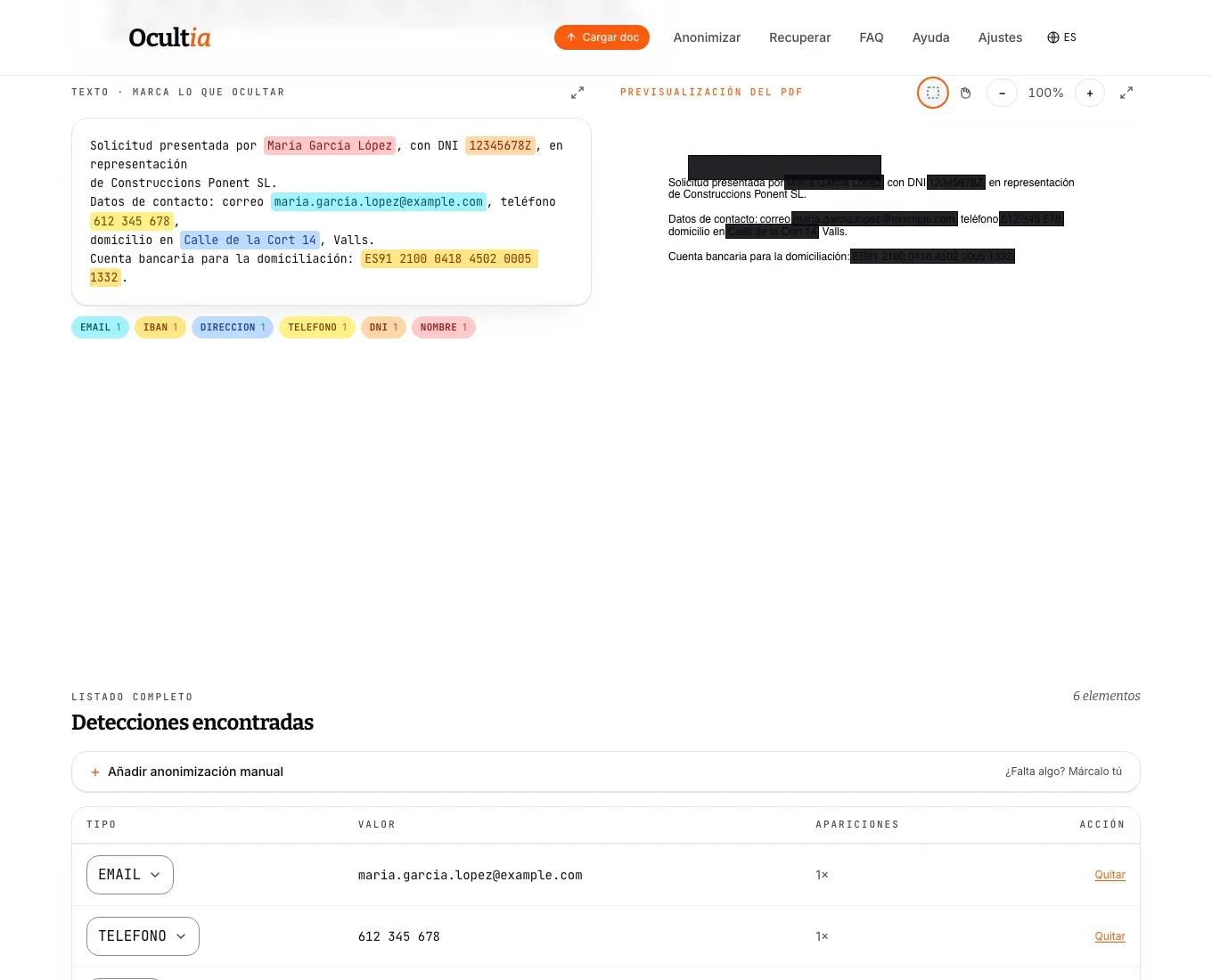
En PDF, comprueba la previsualización después de marcar una zona sobre la página.
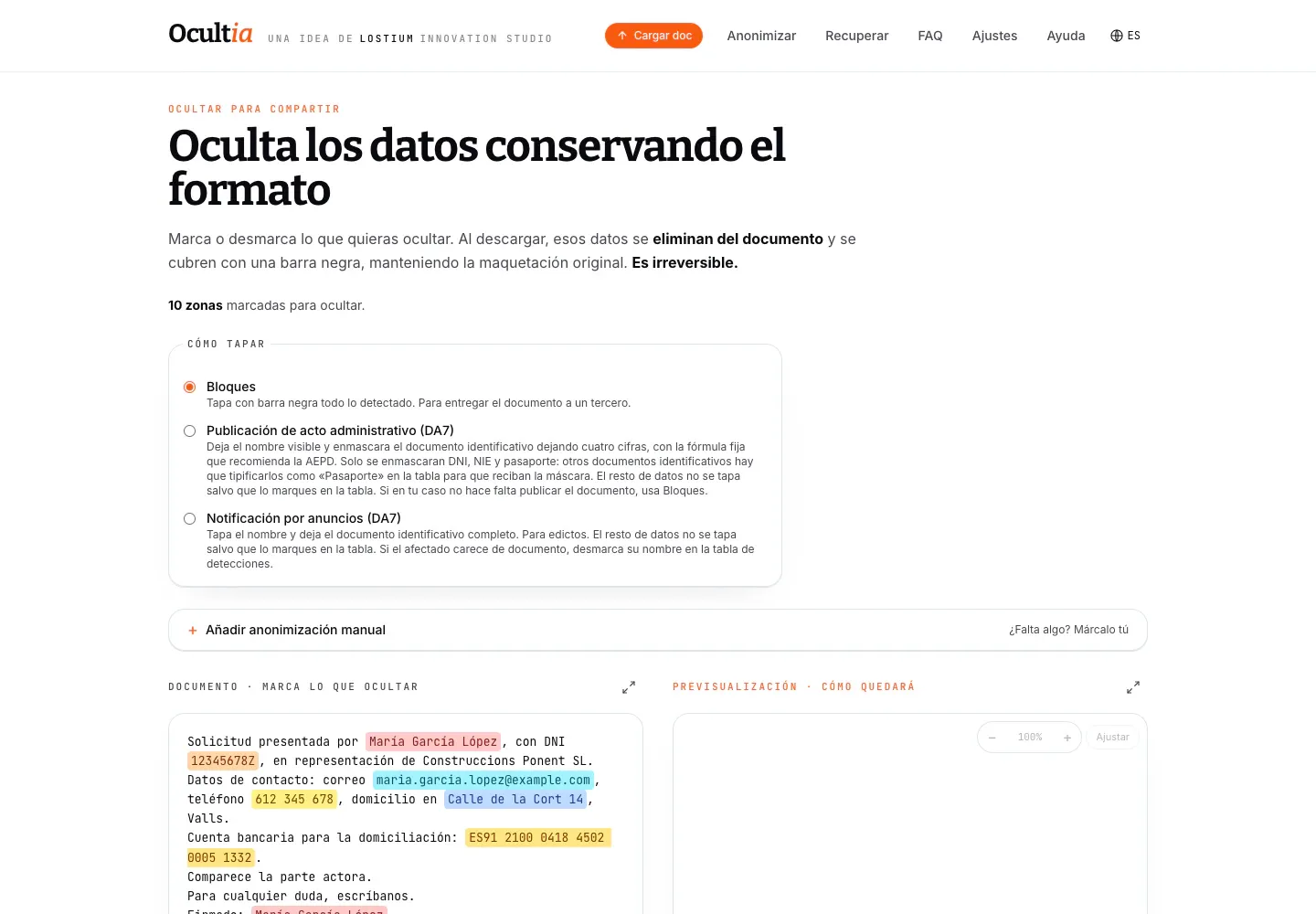
En Word, compara el texto resaltado con la previsualización de la copia.
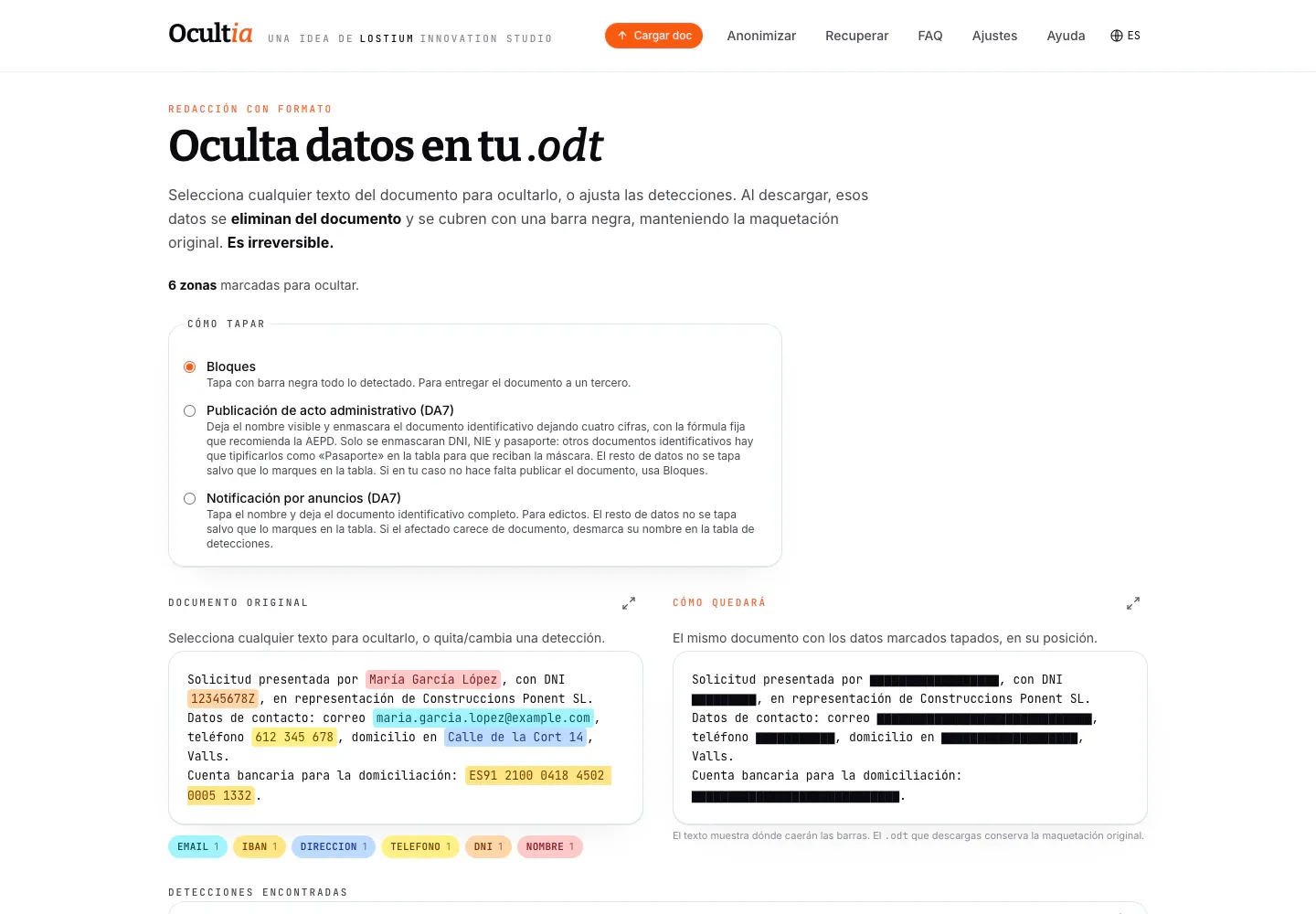
En LibreOffice, comprueba que la previsualización tapa los datos que has marcado.
-
Revisa todas las páginas, incluidas imágenes, tablas, cabeceras y pies. En un PDF escaneado sin capa de texto no habrá detecciones automáticas en este flujo. Revisa el visor y marca las zonas manualmente. En la lista de detecciones, abre Tipo si necesitas corregir la categoría de un dato.
-
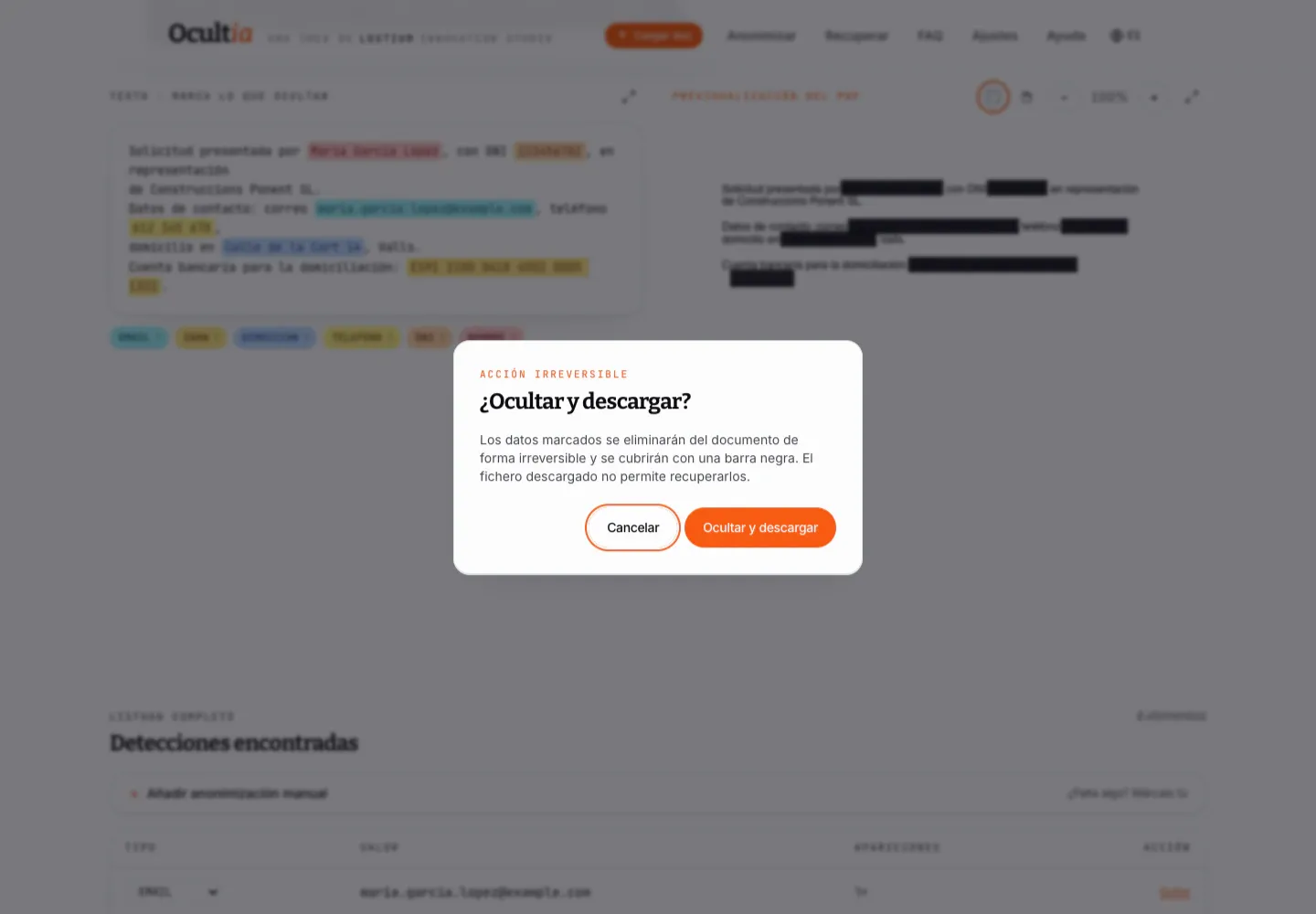
Exporta, confirma y abre la copia descargada para comprobar el resultado. Guarda el original por separado. El tapado de la copia es irreversible.
Modos de publicación administrativa
Sección titulada «Modos de publicación administrativa»Si la pantalla ofrece los modos DA7, Publicación de acto administrativo deja el nombre visible y enmascara parte del identificador. Notificación por anuncios tapa el nombre y deja visible el identificador completo. Comprueba qué otros campos quedan visibles y usa el modo indicado por tu organización. Bloques tapa las coincidencias que hayas marcado.