Fes servir el diccionari personal
-
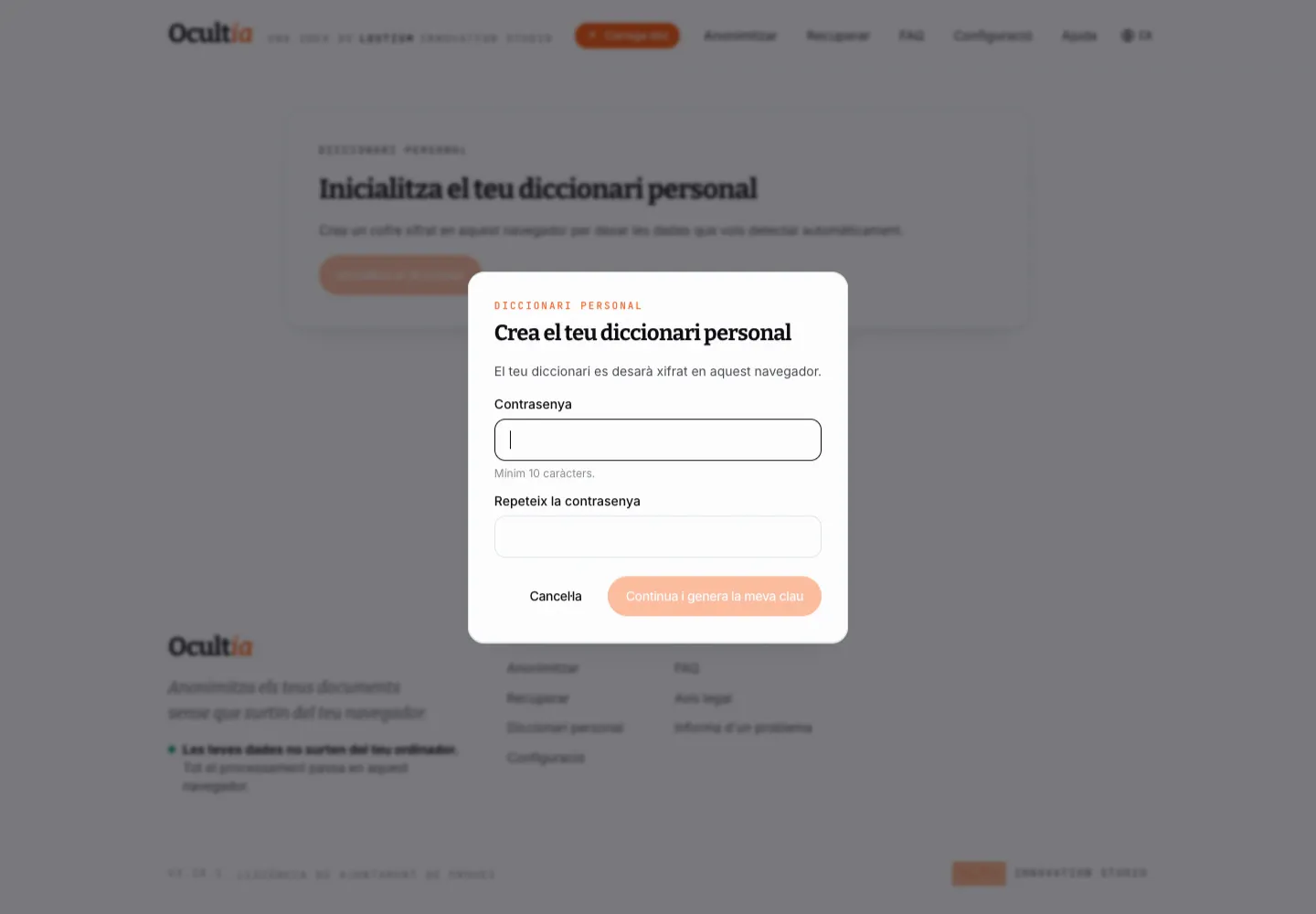
Obre el Diccionari personal des de la configuració o en iniciar una anàlisi. Crea’l amb una contrasenya o, si el dispositiu ho admet, amb una passkey compatible. Desa el codi de recuperació fora del navegador.
-
Organitza els termes en grups. Marca si cal anonimitzar o excloure cada entrada. Si el terme està marcat per anonimitzar en un altre grup actiu, aquesta regla té prioritat.
Obre Tipus per triar l’etiqueta que substituirà la dada. Amb la llista oberta, pots teclejar les primeres lletres del tipus.
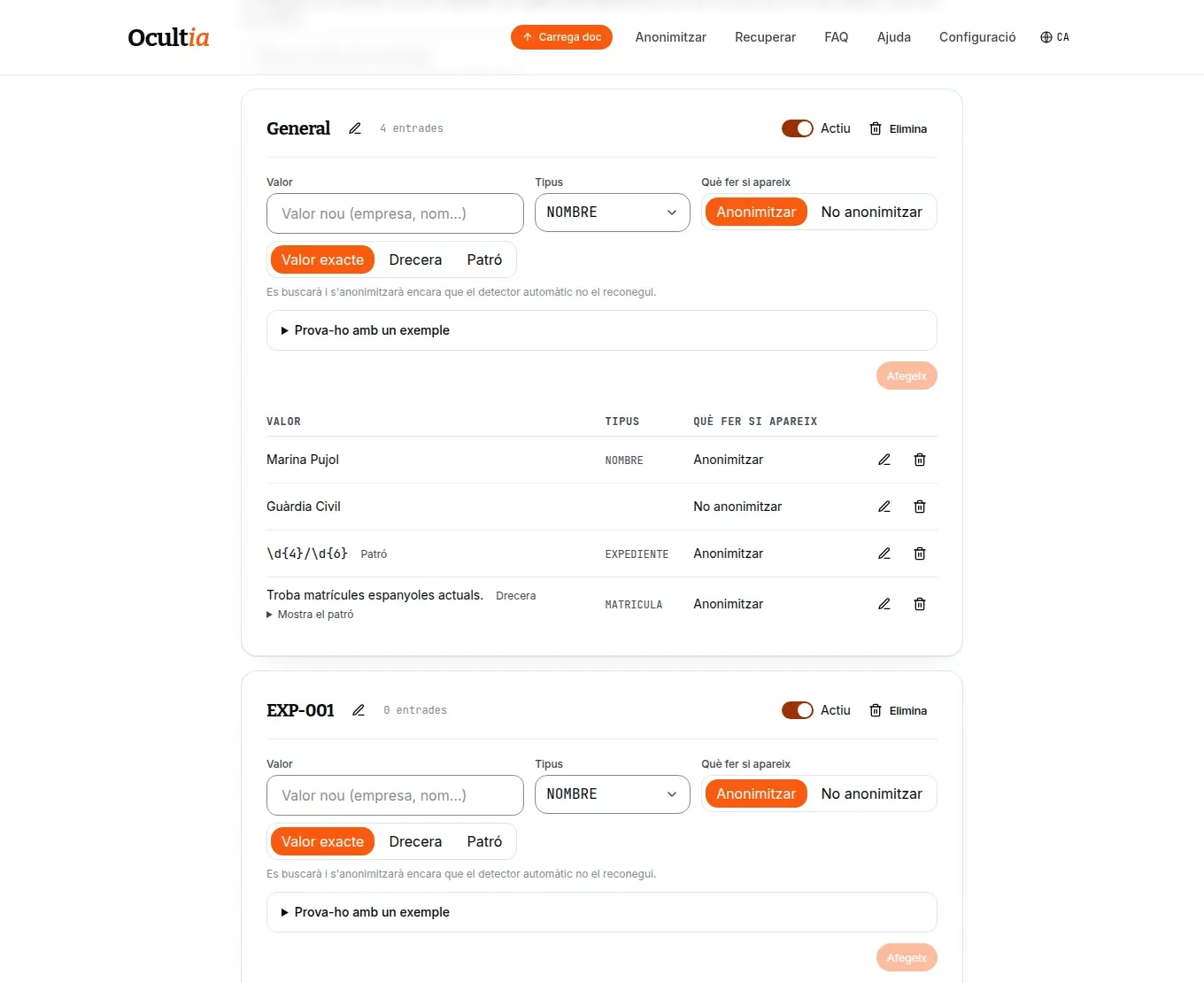
Si el que vols protegir segueix un format (un número d’expedient, una pòlissa, una matrícula), tria Patró en lloc de Valor exacte i escriu una expressió regular, per exemple
\d{4}/\d{6}. La regla troba paraules completes dins d’una mateixa línia, i cada text que hi encaixi rep el seu propi token. Marca Ignora majúscules si no han d’importar. Un diccionari admet fins a 50 regles per patró.Si no vols escriure l’expressió, tria Drecera i cerca la que necessitis escrivint al desplegable: paraules que comencen, acaben o contenen un text, Com aquest exemple (enganxes un codi i troba els que tenen la mateixa forma), prefix i número, dates, matrícules, imports en euros o referències cadastrals. Les dreceres d’una dada concreta (matrícula, data, import, referència cadastral o Seguretat Social) porten una etiqueta amb el seu tipus, per exemple
MATRICULA, i el posen a Tipus en triar-les; el pots canviar. Una frase et diu què trobarà, i amb Mostra el patró el pots consultar o editar a mà. A la llista, la regla apareix amb aquesta frase i la marca Drecera, i en modificar-la tornes als camps de la drecera; si l’edites com a patró, passa a ser una regla per patró.Si el teu navegador inclou la IA de Chrome (Gemini Nano), Proposa una regla amb IA escriu la regla per tu a partir d’una descripció i d’alguns exemples. La proposta passa als camps de l’alta perquè la revisis, la provis amb Prova-ho amb un exemple i la desis. La IA treballa al teu dispositiu i no desa ni envia el que escrius.
-
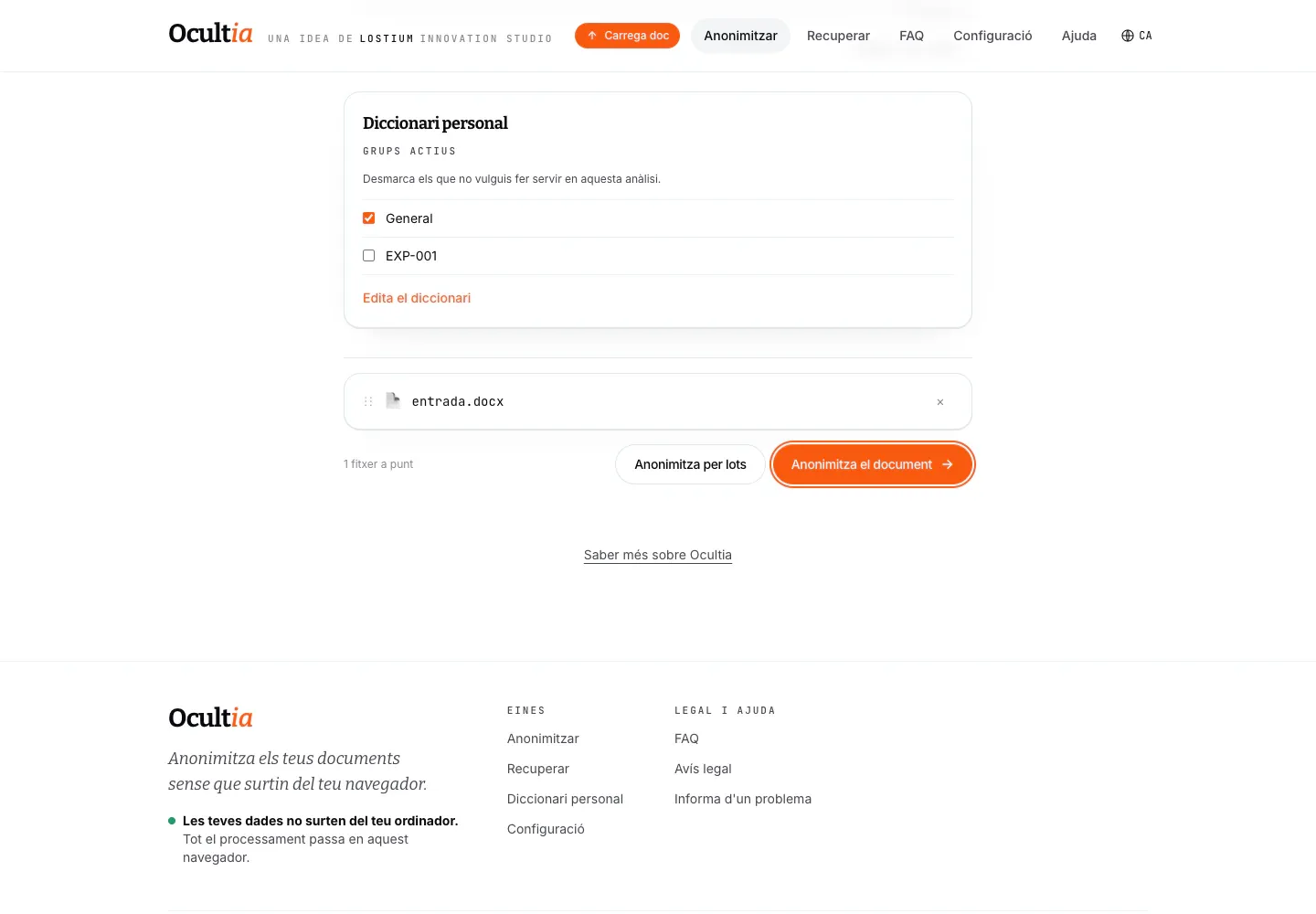
Abans d’analitzar, desbloqueja el diccionari i tria els grups que vulguis fer servir. Des d’una detecció també pots desar una regla per a anàlisis futures.
-
A Exporta i importa pots transferir un grup o tot el diccionari en JSON. Fes servir una còpia xifrada si conté dades sensibles. Per traslladar-la a un altre navegador, importa el fitxer i revisa els grups.
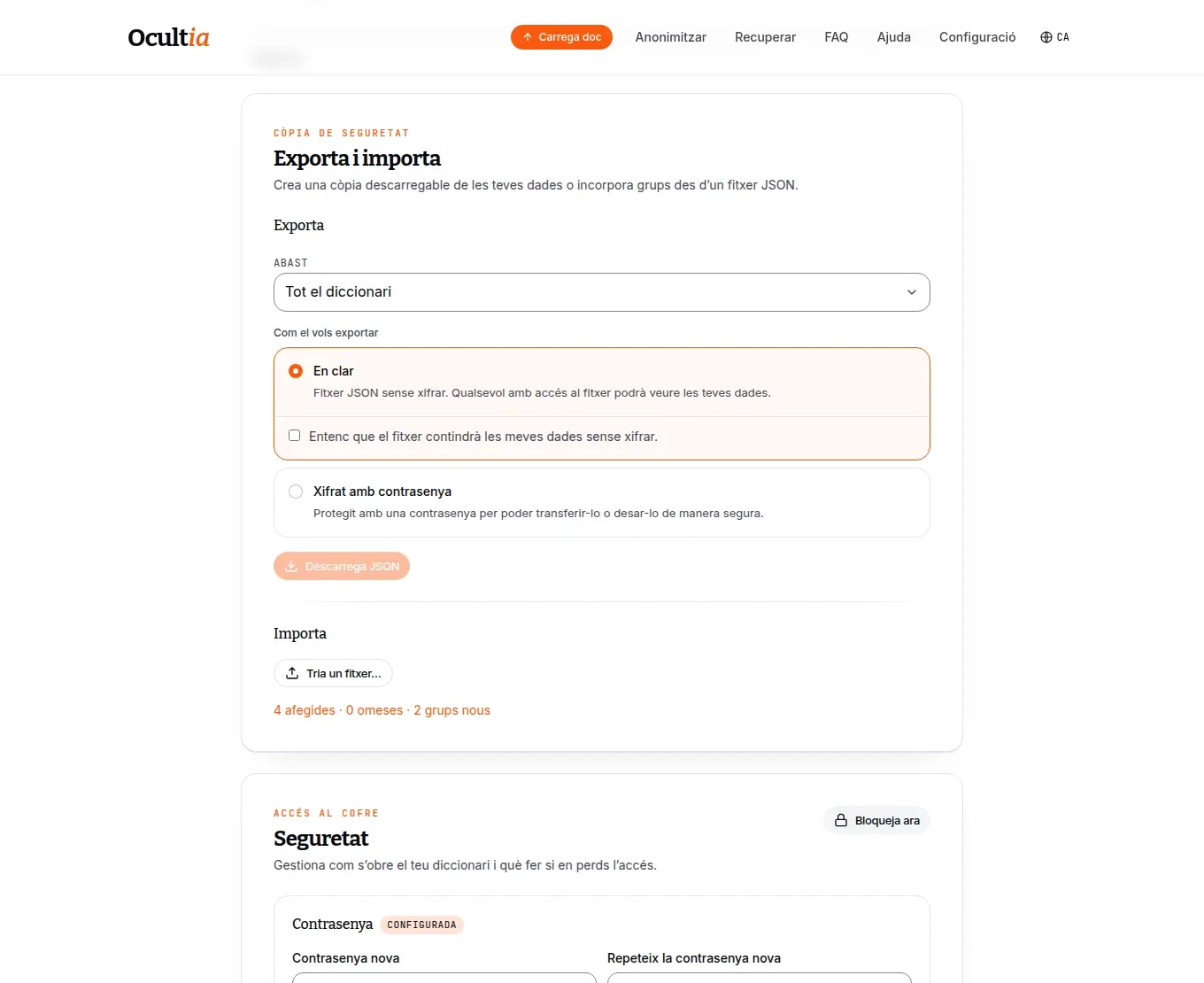
El diccionari es desa xifrat en aquest navegador. El codi de recuperació serveix per tornar a obrir-lo si perds el mètode d’accés. Abans de restablir el diccionari o esborrar les dades del navegador, exporta el que vulguis conservar.
Canvia la clau de xifratge del diccionari
La clau de xifratge (EK o DEK) protegeix els grups i termes desats. Canviar-la torna a xifrar el diccionari actual amb una clau nova i en conserva el contingut. La contrasenya que conservis continuarà sent la mateixa i es generarà una clau de recuperació nova.
- Ves a Configuració → Diccionari personal → Obre el diccionari. Si està bloquejat, prem Desbloqueja i fes servir un dels teus mètodes d’accés.
- A Seguretat, busca Clau de xifratge i prem Canvia la clau de xifratge. Si apareix Confirma que ets tu, fes servir un dels mètodes d’accés del diccionari.
- Si el diccionari té contrasenya, introdueix-la a La teva contrasenya actual. Si hi ha passkeys, les veuràs marcades a Passkeys que segueixen obrint el teu diccionari. Desmarca les que vulguis retirar. Si no tens contrasenya, conserva com a mínim una passkey.
- Prem Canvia la clau i respon a la sol·licitud del navegador per a cada passkey que hagis conservat. Si cancel·les una sol·licitud o el diàleg indica que el canvi ha fallat, el diccionari conserva la clau de xifratge anterior.
- Desa la clau de recuperació nova fora del navegador i substitueix l’anterior, que deixa d’obrir el diccionari actual. Marca Ja la he desada en un lloc segur i prem Fet.
Si apareix l’avís després de revocar una credencial
L’avís apareix a Seguretat després de treure una contrasenya o una passkey, canviar una contrasenya que ja existia o regenerar la clau de recuperació. La credencial anterior deixa d’obrir el diccionari actual en aquest navegador. Si algú va desar una còpia antiga del diccionari i té aquesta credencial, encara podria llegir la còpia.
- Si sospites que algú ha obtingut una còpia i la credencial anterior, prem Canvia la clau de xifratge i segueix els passos anteriors. Les dades que desis a partir del canvi queden protegides per la clau nova. El contingut de la còpia antiga continua sent accessible amb la credencial anterior.
- Si vols ajornar el canvi, prem Ara no. Això només tanca l’avís. La revocació continua aplicada i pots canviar la clau més endavant des de Seguretat.