Tapa dades en PDF, Word i LibreOffice
-
Carrega un fitxer
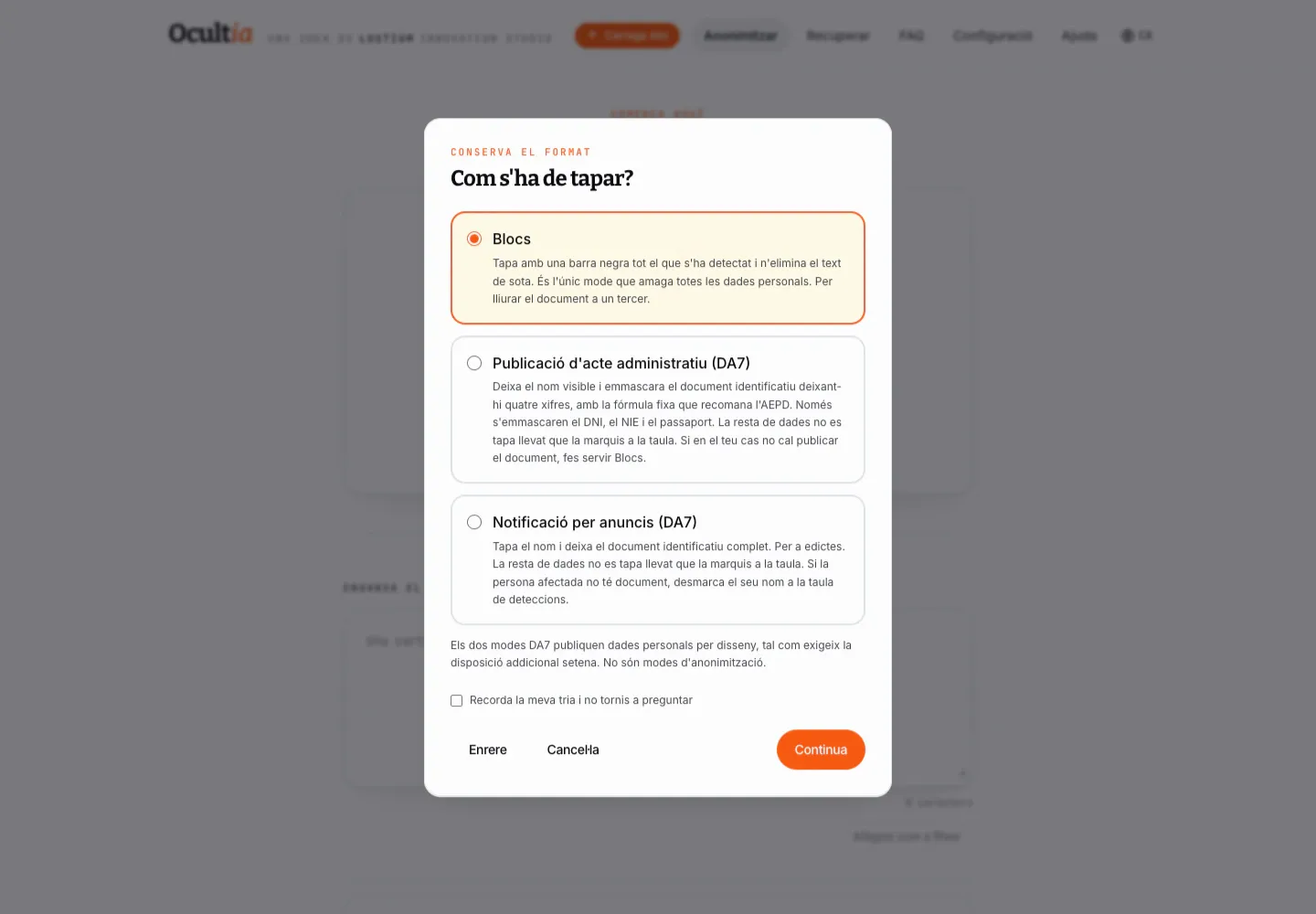
.pdf,.docxo.odt. Prem Anonimitza el document i tria Conserva el format. -
Comprova què es taparà al visor i a la taula de coincidències. Desmarca les coincidències que han de quedar visibles i afegeix les que faltin. En un PDF pots marcar zones directament sobre la pàgina.
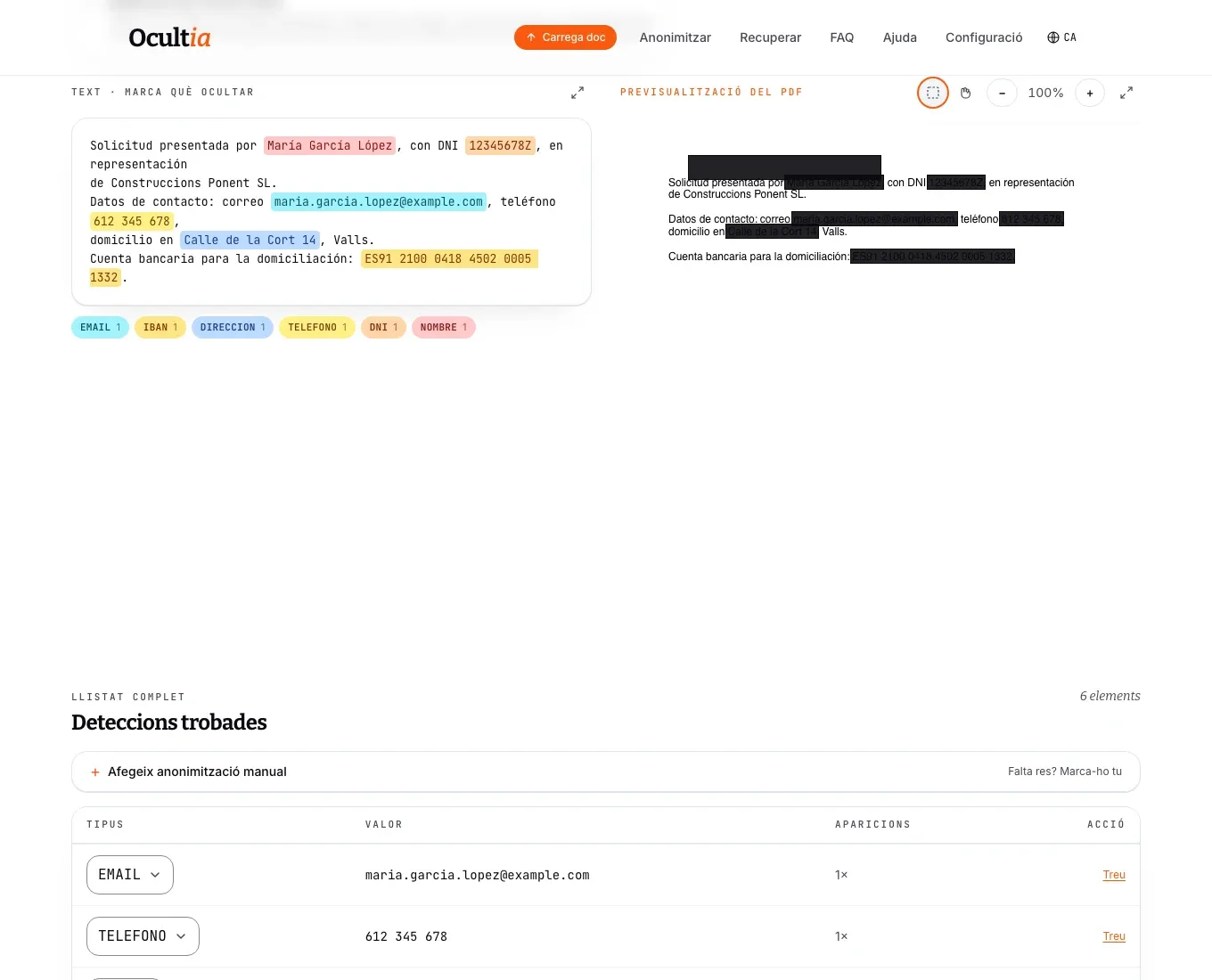
En PDF, comprova la previsualització després de marcar una zona sobre la pàgina.
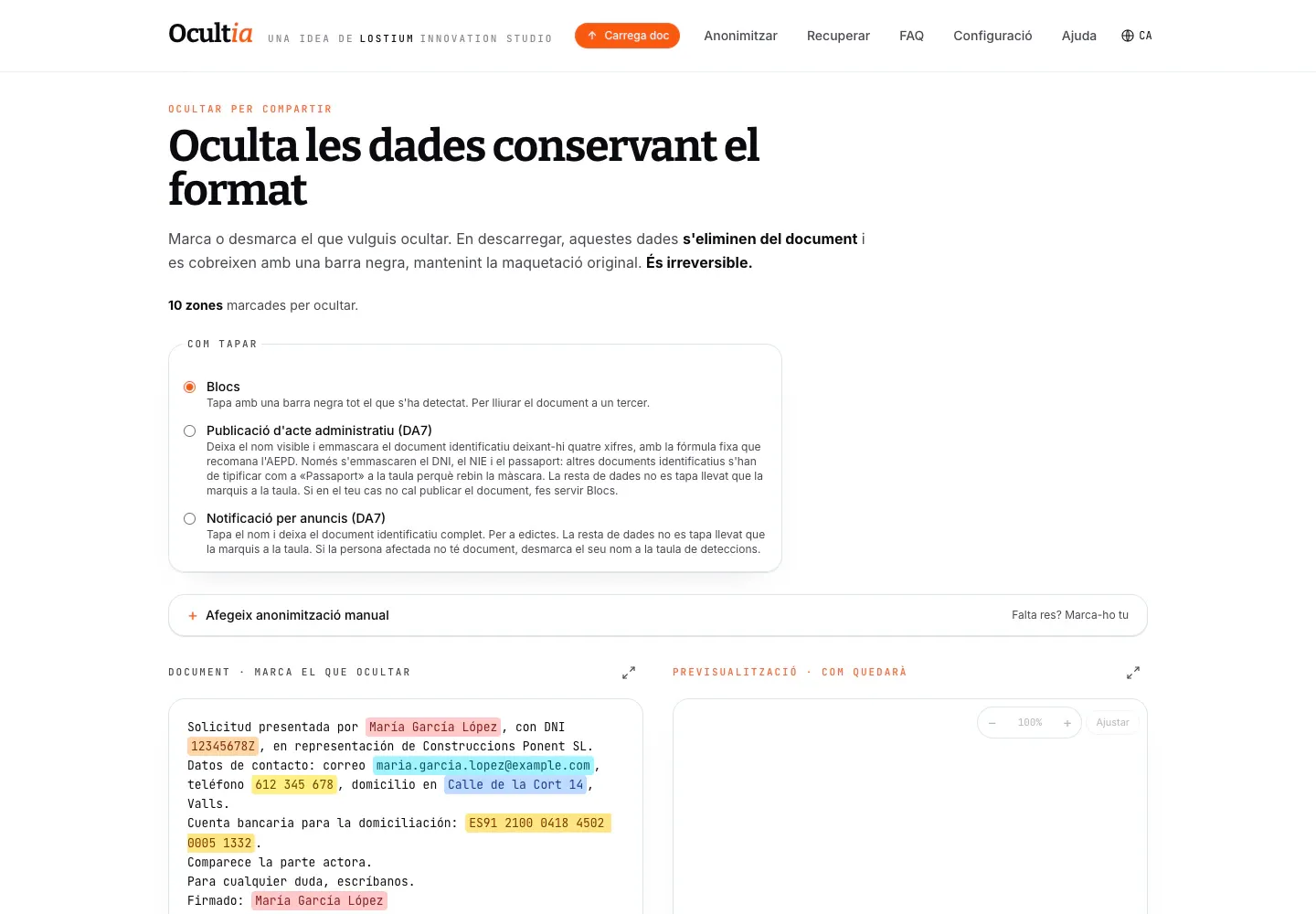
En Word, compara el text ressaltat amb la previsualització de la còpia.
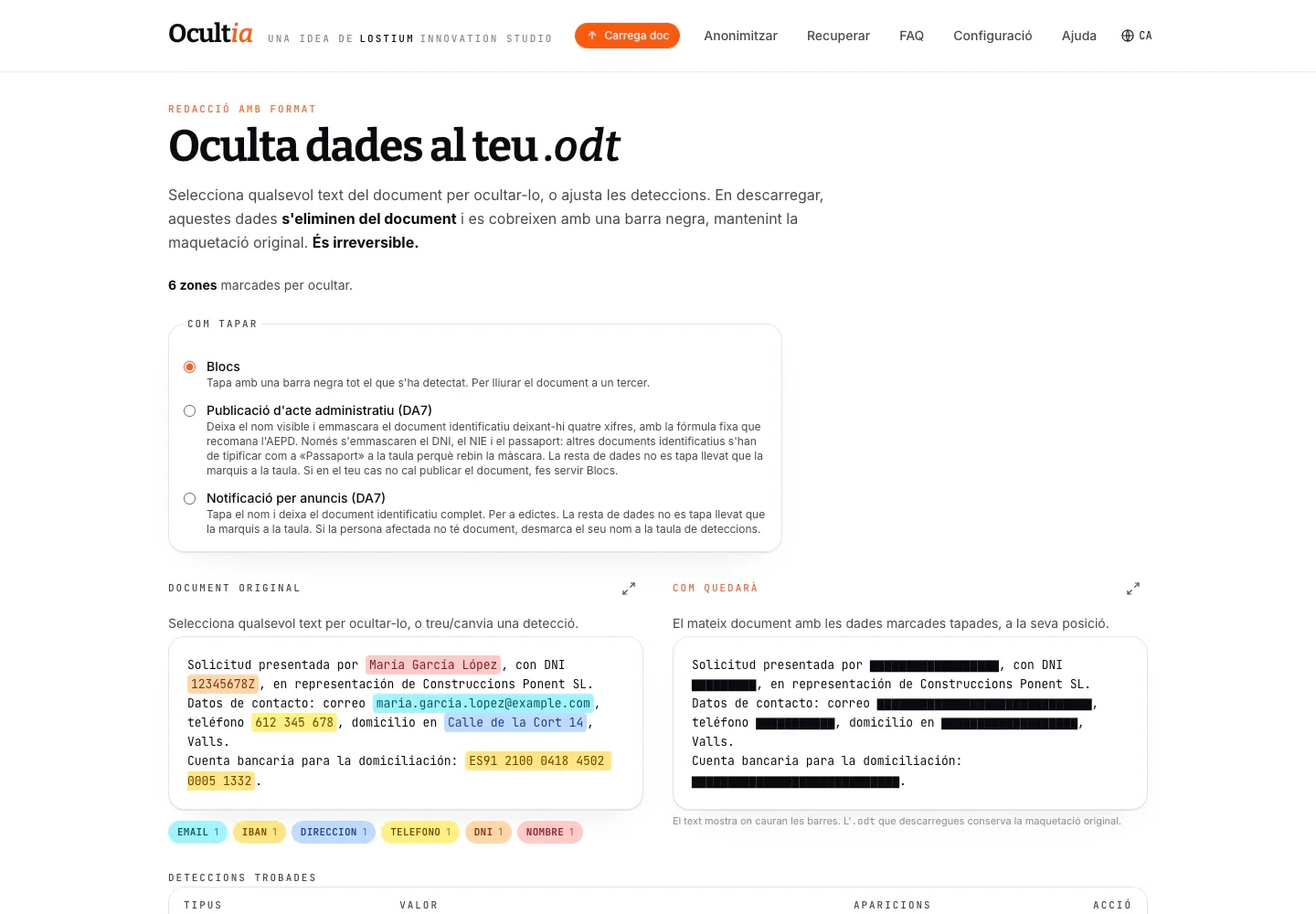
En LibreOffice, comprova que a la previsualització es tapen les dades que has marcat.
-
Revisa totes les pàgines, incloses imatges, taules, capçaleres i peus. En un PDF escanejat sense capa de text no hi haurà deteccions automàtiques en aquest flux. Revisa el visor i marca les zones manualment. A la llista de deteccions, obre Tipus si has de corregir la categoria d’una dada.
-
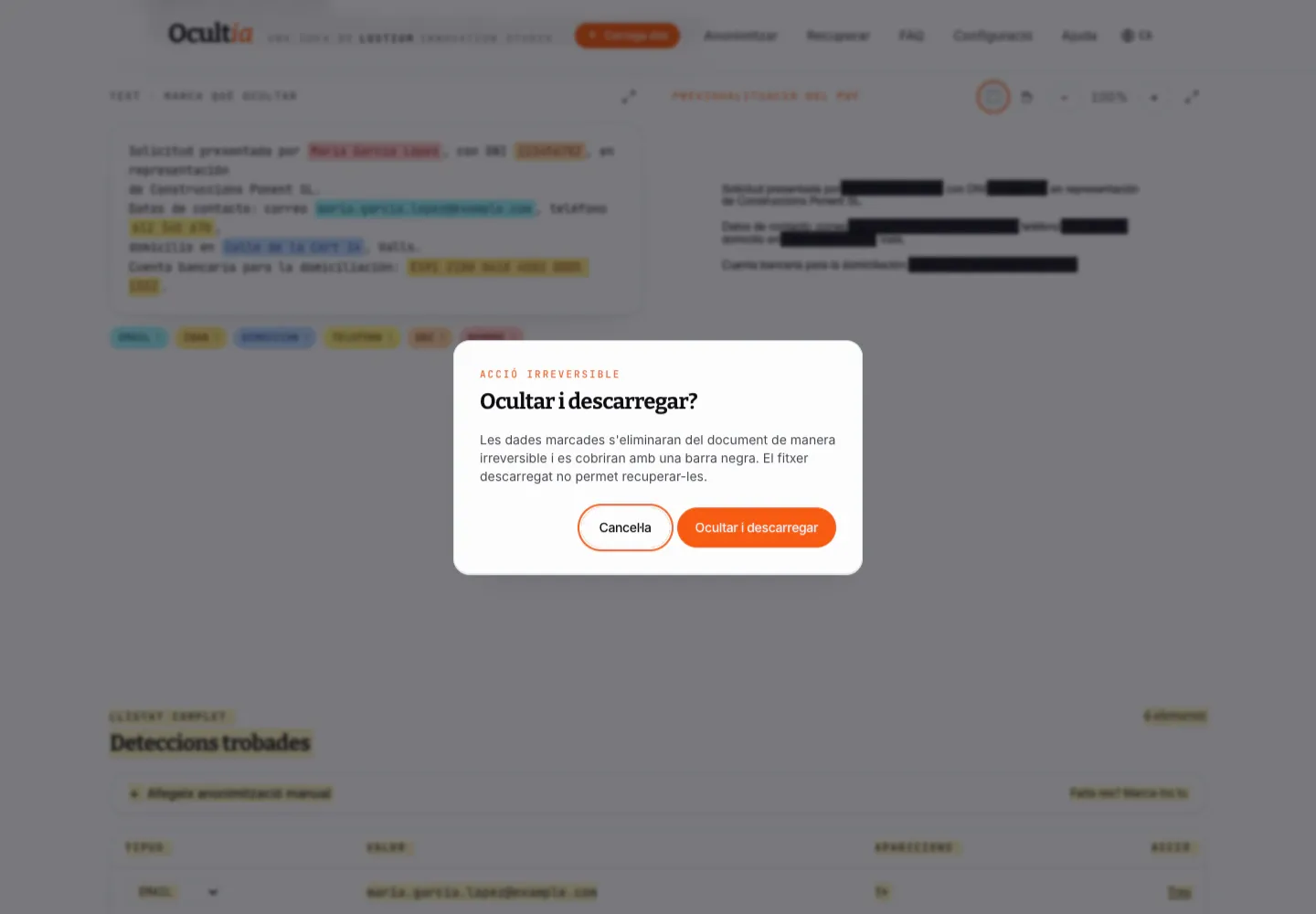
Exporta, confirma i obre la còpia descarregada per comprovar-ne el resultat. Desa l’original per separat. El tapament de la còpia és irreversible.
Modes de publicació administrativa
Section titled “Modes de publicació administrativa”Si la pantalla ofereix els modes DA7, Publicació d’acte administratiu deixa el nom visible i emmascara part de l’identificador. Notificació per anuncis tapa el nom i deixa visible l’identificador complet. Comprova quins altres camps queden visibles i fes servir el mode indicat per la teva organització. Blocs tapa les coincidències que hagis marcat.