Primers passos amb Ocultia
1. Obre Ocultia
Section titled “1. Obre Ocultia”Entra a Ocultia i ves a Carrega el document. Pots canviar l’idioma a la capçalera.
2. Carrega el document i tria el resultat
Section titled “2. Carrega el document i tria el resultat”-
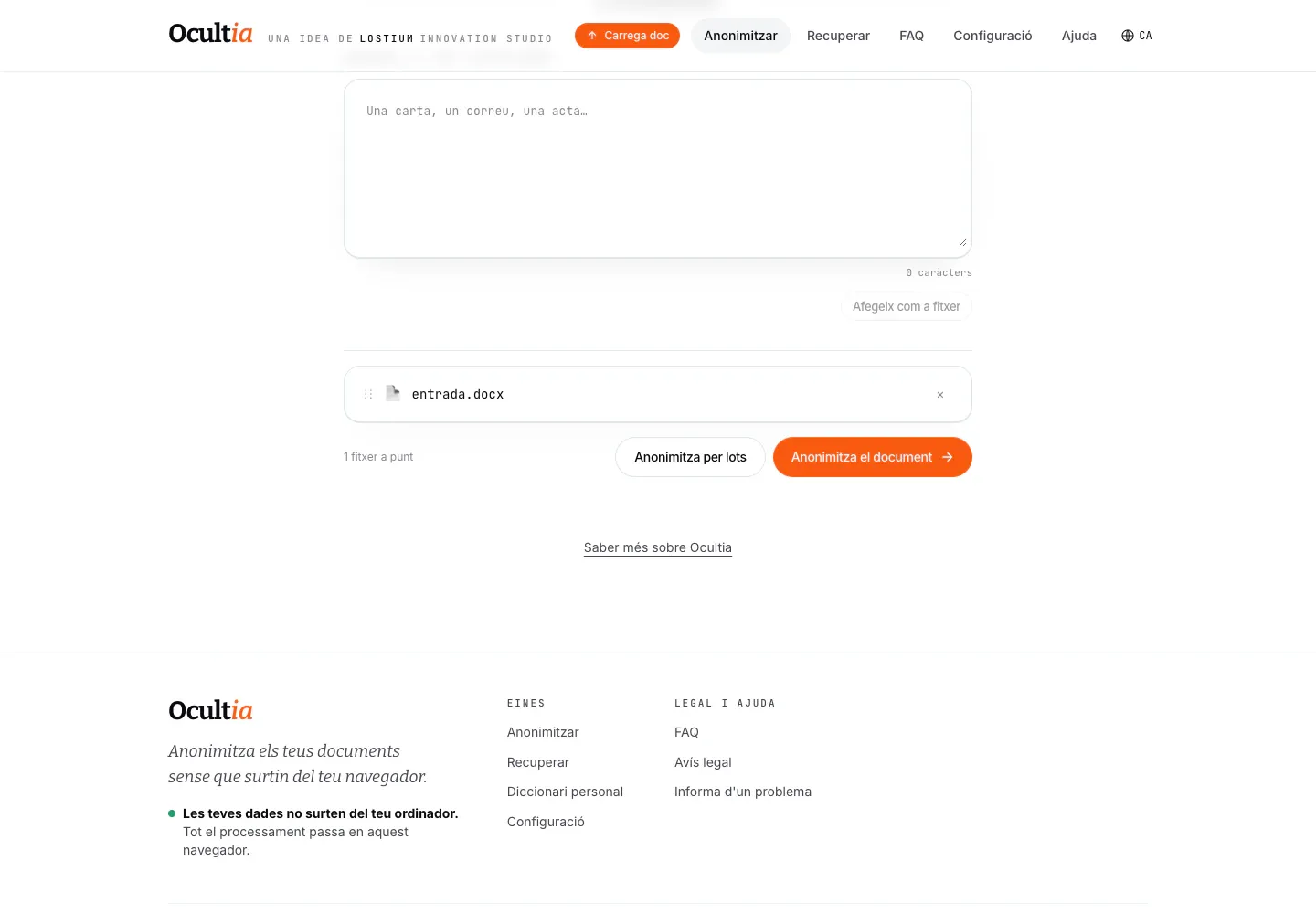
Arrossega el fitxer a la zona de càrrega o selecciona’l des del navegador de fitxers.
-
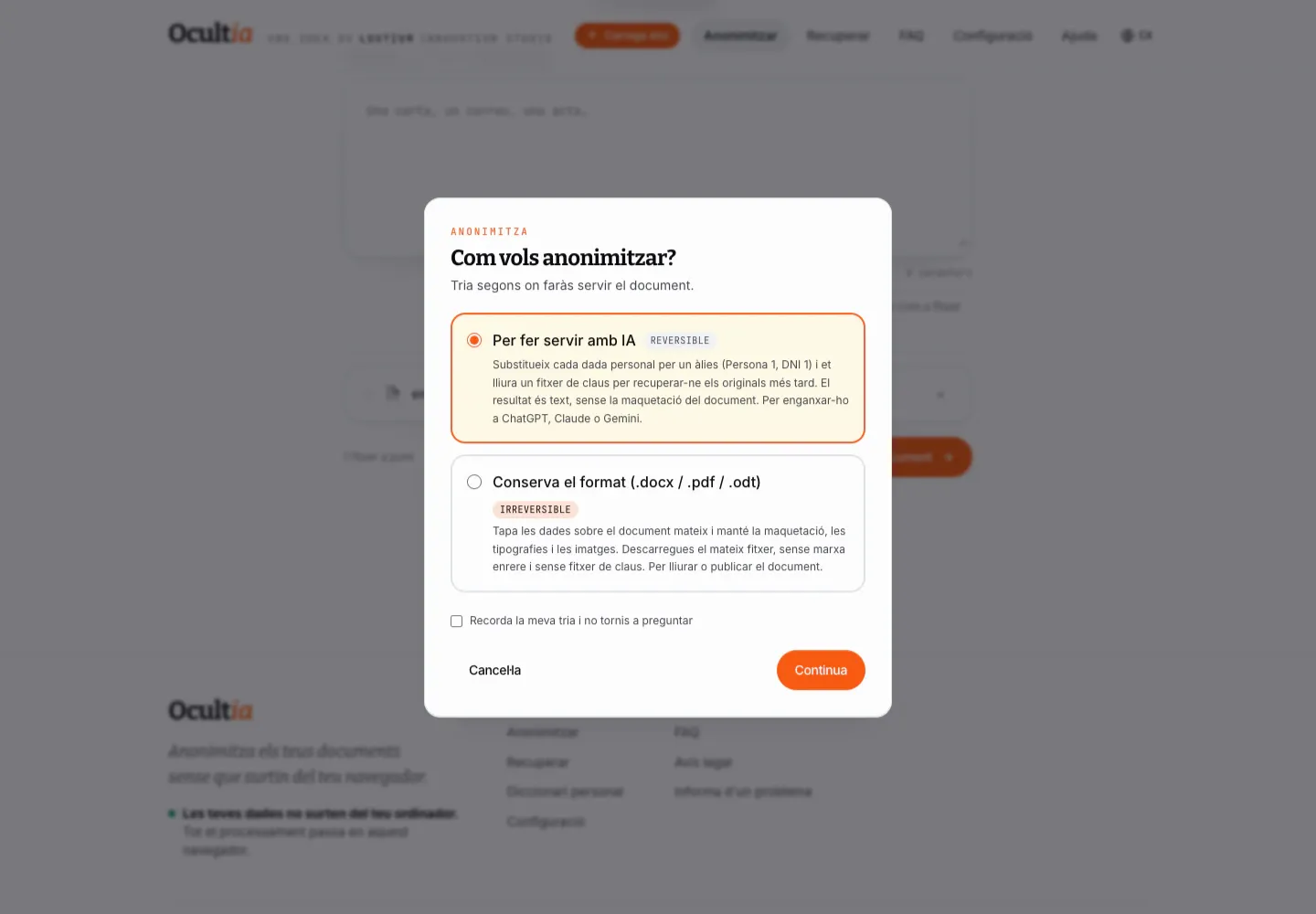
Prem Anonimitza el document. A Com vols anonimitzar?, tria Conserva el format (.docx / .pdf / .odt) per preparar una còpia amb les dades tapades. Aquesta opció permet treballar amb un document Word, PDF o LibreOffice cada vegada.
-
Continua i espera que aparegui la pantalla de revisió.
Si necessites text per a una eina d’IA, tria Per fer servir amb IA. Obtindràs text amb àlies en lloc de les dades originals. El fitxer de claus permet recuperar les dades i s’ha de custodiar en un lloc segur. Comparteix només el resultat revisat.
3. Revisa i corregeix les deteccions
Section titled “3. Revisa i corregeix les deteccions”- Repassa totes les pàgines i compara el document amb les coincidències que mostra Ocultia. Comprova noms, DNI, adreces, telèfons i qualsevol altra dada que calgui ocultar. Revisa també capçaleres, peus, taules i imatges.
- Si una coincidència s’ha de conservar, fes clic sobre el ressaltat o localitza-la a la llista i desmarca-la.
- Si falta una dada, selecciona el text al visor i afegeix-lo a la revisió. Al visor de PDF també pots arrossegar sobre la pàgina per marcar una zona. En el mode de text, pots fer servir Afegeix anonimització manual.
- Torna a comprovar les marques. Si alguna dada sensible queda visible i no la pots tapar des d’Ocultia, atura l’exportació i consulta l’equip de suport.
La detecció automàtica és una primera passada. Revisa el document encara que l’aplicació indiqui que no ha trobat coincidències.
4. Exporta i comprova la còpia
Section titled “4. Exporta i comprova la còpia”- Prem el botó d’exportació i confirma la descàrrega quan t’ho demani. La còpia conserva el format del document i aplica les marques que has revisat. El fitxer original es manté a la seva ubicació.
- Obre el fitxer descarregat i revisa’l abans de tramitar-lo, enviar-lo o publicar-lo. Comprova que el contingut necessari es continua llegint i que les dades que volies ocultar ja no hi apareixen.
- Si cal corregir res, torna al document original o a la revisió que encara tens oberta i genera una còpia nova. El tapament aplicat a la còpia exportada és irreversible.
Què passa si el servidor deixa de respondre?
Section titled “Què passa si el servidor deixa de respondre?”Al web públic, si ja has visitat la portada en el teu idioma i el navegador ha desat l’aplicació, pots tornar a la mateixa adreça. Hem comprovat que a /es/ es pot analitzar text i descarregar el Markdown anonimitzat amb el servidor web inaccessible. Desa l’adreça del teu idioma als preferits. L’adreça arrel ocultia.com t’ha de redirigir i pot mostrar un error de connexió. La primera visita també requereix que el web estigui disponible.
5. Comunica una incidència
Section titled “5. Comunica una incidència”Correu de suport: info@ocultia.com
Indica el dia i l’hora, el navegador, el format del fitxer, el pas en què s’ha produït el problema i el missatge d’error. Si adjuntes una captura, amaga-hi les dades personals. Si cal reproduir el problema, fes servir un fitxer de prova amb dades fictícies i segueix les indicacions de l’equip de suport.